Démarrer
This guide covers deploying Ilum on Kubernetes and submitting your first Spark job.
Installation Architecture
Ilum follows a modular architecture where core platform services are separated from optional engines, catalogs, and integrations. The base installation provides:
ilum-core: Main backend (REST API, jobs, multi-engine SQL, lineage, security)ilum-ui: Web frontend (SQL Editor, Table Explorer, Lineage, Workloads)ilum-api: Module-management microservice that installs, upgrades, and disables optional modules at runtime via Helm- Apache Spark 4.x job orchestration on Kubernetes
- DuckDB for local-first SQL analytics, with the DuckLake catalog enabled by default
- Ruche Metastore for centralized table metadata
- PostgreSQL as the primary metadata store (MongoDB remains supported for legacy deployments)
- MinIO (default) or RustFS (opt-in; planned default in 6.8.0) S3-compatible object storage. See Object Storage in Ilum.
- Apache Kyuubi SQL gateway for multi-engine query routing
- Márquez for OpenLineage-based data lineage (default-on)
- Jupyter notebook integration
- REST API for programmatic access
Optional modules enable additional engines, catalogs, and integrations:
- Engines: Trino, Apache Flink
- Catalogues: Project Nessie, Unity Catalog
- Cahiers: JupyterHub (Enterprise), Apache Zeppelin
- Orchestration: Apache Airflow, Kestra, Mage, n8n, Apache NiFi
- BI and visualization: Apache Superset, Streamlit
- AI and ML: MLflow, LangFuse
- Observabilité: Kube Prometheus stack, Loki, Promtail
- Identity: Ory Hydra (Ilum as IdP), OpenLDAP
Resource Planning:
- Base deployment: 8-12 GB RAM, 6 CPU cores
- With Hive Metastore, Marquez lineage, Kyuubi, and PostgreSQL: 18 GB RAM, 12 CPU cores
- Production workloads: Size based on concurrent executor requirements across all enabled engines
Module selection impacts pod count, storage IOPS, and network traffic. Each module runs in dedicated pods with configurable resource limits.
Conditions préalables
Pour exécuter Ilum sur votre machine, vous aurez besoin des éléments suivants :
Kubernetes Cluster
Ilum deploys exclusively on Kubernetes using Helm charts. Any CNCF-compliant Kubernetes distribution works:
Supported Platforms:
- Local development: Minikube, Microk8s, K3s, Docker Desktop
- Cloud-managed: GKE, EKS, AKS, DigitalOcean Kubernetes
- Self-hosted: K8s on bare metal, OpenShift, Rancher
Architecture Support:
- Multi-arch container images (amd64, arm64)
- Tested on Linux, macOS (M1/M2), Windows WSL2
Quick Local Setup: For development/testing without an existing cluster, use Minikube (Guide d’installation) or Microk8s (Guide d’installation).
This guide uses Minikube for examples. Verify installation with:
minikube version
Problèmes avec Minikube sur le système d’exploitation Windows
Si vous utilisez Windows, vous pouvez rencontrer des problèmes avec Minikube liés au pilote.
Sous Windows, Minikube peut choisir parmi une variété de pilotes (hôtes pour le cluster Kubernetes), cependant, en général, vous souhaitez utiliser soit Hyper-V ou Docker. Si Docker est installé, vous devez soit utiliser Minikube avec le pilote Docker, soit activer la prise en charge intégrée de Kubernetes dans Docker Desktop.
Si vous n’avez pas Docker disponible, vous devez utiliser le pilote Hyper-V. Pour ce faire, vous pouvez consulter ce guide. Gardez à l’esprit que vous devrez accorder à Minikube des privilèges d’administrateur pour interagir avec Hyper-V.
kubectl (Logs & Troubleshooting)
Install kubectl to inspect Ilum resources and stream logs.
Install
-
macOS:
brew install kubectl -
Windows:
winget install -e --id Kubernetes.kubectl(or)choco install kubernetes-cli -
Linux:
friser -LO "https://dl.k8s.io/release/$(friser -Ls https://dl.k8s.io/release/stable.txt)/bin/linux/amd64/kubectl"
sudo install -m 0755 kubectl /usr/local/bin/kubectl
Quick use
kubectl get pods -n <ns>
kubectl logs -n <ns> <pod> --all-containers -f
kubectl describe pod -n <ns> <pod>
kubectl get events -n <ns> --sort-by=.lastTimestamp
Barre
Helm est un gestionnaire de packages pour Kubernetes qui vous permet de définir, d’installer et de mettre à niveau des applications Kubernetes. Si vous n’avez pas encore installé Helm, vous pouvez trouver des instructions ici.
Cluster Resource Allocation
Minikube resource allocation determines available capacity for Spark executors and Ilum services.
Configuration Options:
For full module testing (metadata, lineage, SQL):
Minikube Start --cpus 12 --memory 18192 --addons metrics-server
For minimal Spark workloads:
Minikube Start --cpus 6 --memory 12288 --addons metrics-server
Le metrics-server addon exposes pod-level CPU/memory metrics to the Ilum UI dashboard.
Minikube Limitations:
- Single-node cluster (no distributed executor scheduling)
- Suitable for functional testing, not performance benchmarks
For production deployments, see Production Setup.
For a streamlined installation experience, you can use the Ilum CLI instead of manual Helm commands. The CLI wraps Helm and kubectl, providing guided setup, module management, and one-command deployment with ilum quickstart. See the CLI Getting Started guide.
Déploiement de Helm
Add the Ilum chart repository:
helm repo ajouter ilum https://charts.ilum.cloud
Mise à jour du référentiel Helm
Option 1: Data Platform (Recommended)
Includes Hive Metastore for table metadata, the multi-engine SQL gateway (Kyuubi), and OpenLineage data tracking.
helm install ilum ilum/ilum \
  --poser ilum-hive-metastore.enabled=vrai \
  --poser ilum-core.metastore.enabled=vrai \
  --poser ilum-core.metastore.type=ruche \
  --poser ilum-sql.enabled=vrai \
  --poser ilum-core.sql.enabled=vrai \
  --poser global.lineage.enabled=vrai
Capabilities enabled:
- Centralized Hive Metastore (compatible with Spark, Trino, DuckDB, Flink)
- Multi-engine SQL execution via Kyuubi (Spark and Trino out of the box; DuckDB available locally)
- Automatic lineage capture via OpenLineage, visualized in Marquez
- Table and column-level lineage in the Ilum UI
Resource overhead: ~8 GB RAM, 6 CPU cores for metadata, lineage, and SQL gateway services.
Option 2: Minimal Deployment
Minimal deployment for development and testing. Includes ilum-core, ilum-ui, ilum-api, Spark 4.x execution, DuckDB, and the DuckLake catalog. No external Hive Metastore or lineage tracking.
helm install ilum ilum/ilum
Use case: Development, testing, ephemeral workloads where table schemas are managed externally.
Option 3: Custom Module Selection
Use the module selector to generate Helm commands with specific integrations (Trino, Nessie, Unity Catalog, Airflow, Superset, MLflow, LangFuse, etc.). Optional modules can also be enabled and disabled at runtime through the in-product Modules registry, which is backed by the ilum-api microservice.
Deployment time: Services typically reach ready state within 2-6 minutes. Monitor with:
kubectl get pods -w
For advanced configuration options, see Helm chart documentation.
Problèmes d’installation
Si vous rencontrez des problèmes liés à l’installation d’Ilum, consultez la section de dépannage de la vision ici or write us an email ([email protected]).
UI Access
The Ilum web interface provides job management, resource monitoring, and SQL query capabilities.
Default credentials: Admin / Admin
Minikube Service Exposure
minikube service ilum-ui
Returns cluster-accessible URL (e.g., http://192.168.49.2:31777).
NodePort (Default)
The UI service is exposed via NodePort on 31777 by default. Find your node IP:
kubectl get nodes -o wide
Access at http://<NODE_IP>:31777.
Port Forwarding (Development)
kubectl port-forward svc/ilum-ui 9777:9777
Access at http://localhost:9777.
Ingress Controller (Production)
For production deployments, configure an Ingress resource with TLS termination. See Ingress configuration guide for details.
Authentication:
- Default admin account:
Admin/Admin - Change credentials via Helm values or UI user management
- LDAP/OAuth2 integration available (see Security docs)
Envoi d’une application Spark sur l’interface utilisateur
New to Ilum? Learn the fastest path from install → first job. Take the official Ilum Course.
Maintenant que votre cluster Kubernetes est configuré pour gérer les tâches Spark via Ilum, nous allons soumettre une application Spark. Pour cet exemple, nous allons utiliser l’exemple « SparkPi » de la Spark documentation. You can download the required JAR file from one of these links:
- Spark 4 (default)
- Spark 3
Spark 4 / Scala 2.13: spark-examples_2.13-4.1.1.jar
Spark 3 / Scala 2.12: spark-examples_2.12-3.5.8.jar
Ilum will create a Spark driver pod using the Spark 4.x docker image. The number of Spark executor pods can be scaled to multiple nodes as per your requirements.

Et c’est tout ! Vous avez réussi à configurer Ilum et à exécuter votre première tâche Spark. N’hésitez pas à explorer l’interface utilisateur et l’API Ilum pour soumettre et gérer des applications Spark. Pour les approches traditionnelles, vous pouvez également utiliser le familier étincelle-soumission commander.
Job Spark interactif avec Scala/Java
Les tâches interactives dans Ilum sont des sessions de longue durée qui peuvent exécuter immédiatement les données d’instance de tâche. Ceci est particulièrement utile car il n’est pas nécessaire d’attendre que le contexte Spark soit initialisé à chaque fois. Si plusieurs utilisateurs pointent vers le même ID de tâche, ils interagissent avec le même contexte Spark.
Pour activer les fonctionnalités interactives dans vos travaux Spark existants, vous devez implémenter une interface simple pour la partie de votre code qui doit être interactive. Voici comment vous pouvez procéder :
Tout d’abord, ajoutez la dépendance d’API de tâche Ilum à votre projet :
Gradle
Mise en œuvre 'cloud.ilum :ilum-job-api :6.3.0'
Maven
<dépendance>
    <groupId>cloud.ilum</groupId>
    <artefactId>ilum-job-api</artefactId>
    <Version>6.3.0</Version>
</dépendance>
SBT
libraryDependencies += "cloud.ilum" % "ilum-job-api" % "6.3.0"
Ensuite, mettez en œuvre le Travail trait/interface dans votre job Spark. Voici un exemple :
Scala
colis interactif.job.example

importation nuage.ilum.job.Travail
importation org.apache.étincelle.SQL.SparkSession

classe InteractiveJobExample extends Travail {

  override Def Courir(sparkSession: SparkSession, Configuration: Map[String, Quelconque]): Option[String] = {
    val userParam = Configuration.getOrElse(« userParam », « Aucun »).toString
    Some(s"Hello ${userParam}")
  }
}
Java
colis interactif.job.example;

importation nuage.ilum.job.Travail;
importation org.apache.étincelle.SQL.SparkSession;
importation scala.Option;
importation scala.Some;
importation scala.collection.immutable.Map;
public classe InteractiveJobExample implements Travail {
    @Override
    public Option<String> Courir(SparkSession sparkSession, Map<String, Object> Configuration) {
        String userParam = Configuration.getOrElse(« userParam », () -> « Aucun »);
        rendre Some.apply("Hello " + userParam);
    }
}
Dans cet exemple, le Courir est remplacée pour accepter une SparkSession et une carte de configuration. Il récupère un paramètre utilisateur à partir de la carte de configuration et renvoie un message d’accueil.
Vous pouvez trouver un exemple similaire sur Lien avec GitHub.
En suivant ce modèle, vous pouvez transformer vos tâches Spark en tâches interactives capables d’exécuter des calculs immédiatement, améliorant ainsi l’interactivité des utilisateurs et réduisant les temps d’attente.
Job Spark interactif avec Python
Vous trouverez ci-dessous un exemple de configuration d’un job Spark interactif en Python à l’aide de la commande ilum bibliothèque:
-
Configuration de l’image Spark
a) Utiliser une image Docker à partir de DockerHub
Chaque image Spark que nous fournissons sur DockerHub dispose déjà des composants nécessaires intégrés.b) Installez le
ilumcolis
Si, pour une raison quelconque, votre image Docker n’inclut pas l’icôneilumpackage ou si vous créez votre propre image personnalisée, vous pouvez l’installer (soit dans le conteneur, soit localement) en exécutant :pip install ilum-job-api -
Structure du poste dans
ilum\La logique du travail Spark est encapsulée dans une classe qui étend IlumJob, en particulier dans sa méthode run
De ilum.API importation IlumJob

classe PythonSparkExample(IlumJob):
    Def Courir(même, étincelle, Configuration):
        # Logique du poste ici
Exemple simple de spark pi interactif :
De aléatoire importation aléatoire
De opérateur importation ajouter

De ilum.API importation IlumJob


classe SparkPiInteractiveExemple(IlumJob):

    Def Courir(même, étincelle, Configuration):
        Partitions = Int(Configuration.Avoir(« Cloisons », '5'))
        n = 100000 * Partitions

        Def is_inside_unit_circle(_: Int) -> flotter:
            x = aléatoire() * 2 - 1
            y = aléatoire() * 2 - 1
            rendre 1.0 si x ** 2 + y ** 2 <= 1 autre 0.0

        compter = (
            étincelle.sparkContext.paralléliser(gamme(1, n + 1), Partitions)
            .carte(is_inside_unit_circle)
            .réduire(ajouter)
        )

        pi_approx = 4.0 * compter / n
        rendre f"Pi est à peu près {pi_approx}"
Vous pouvez trouver un exemple similaire sur Lien avec GitHub.
Envoi d’un travail Interactive Spark sur l’interface utilisateur
Après avoir créé un fichier contenant votre code Spark, vous devrez le soumettre à Ilum. Voici comment vous pouvez procéder :
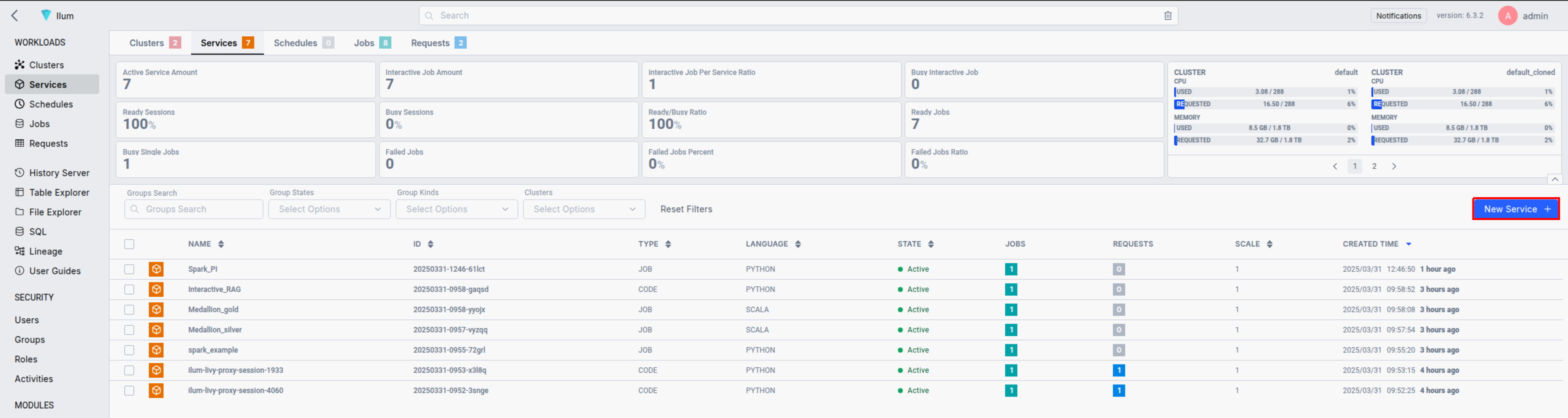
Ouvrez Ilum UI dans votre navigateur et créez un nouveau service :
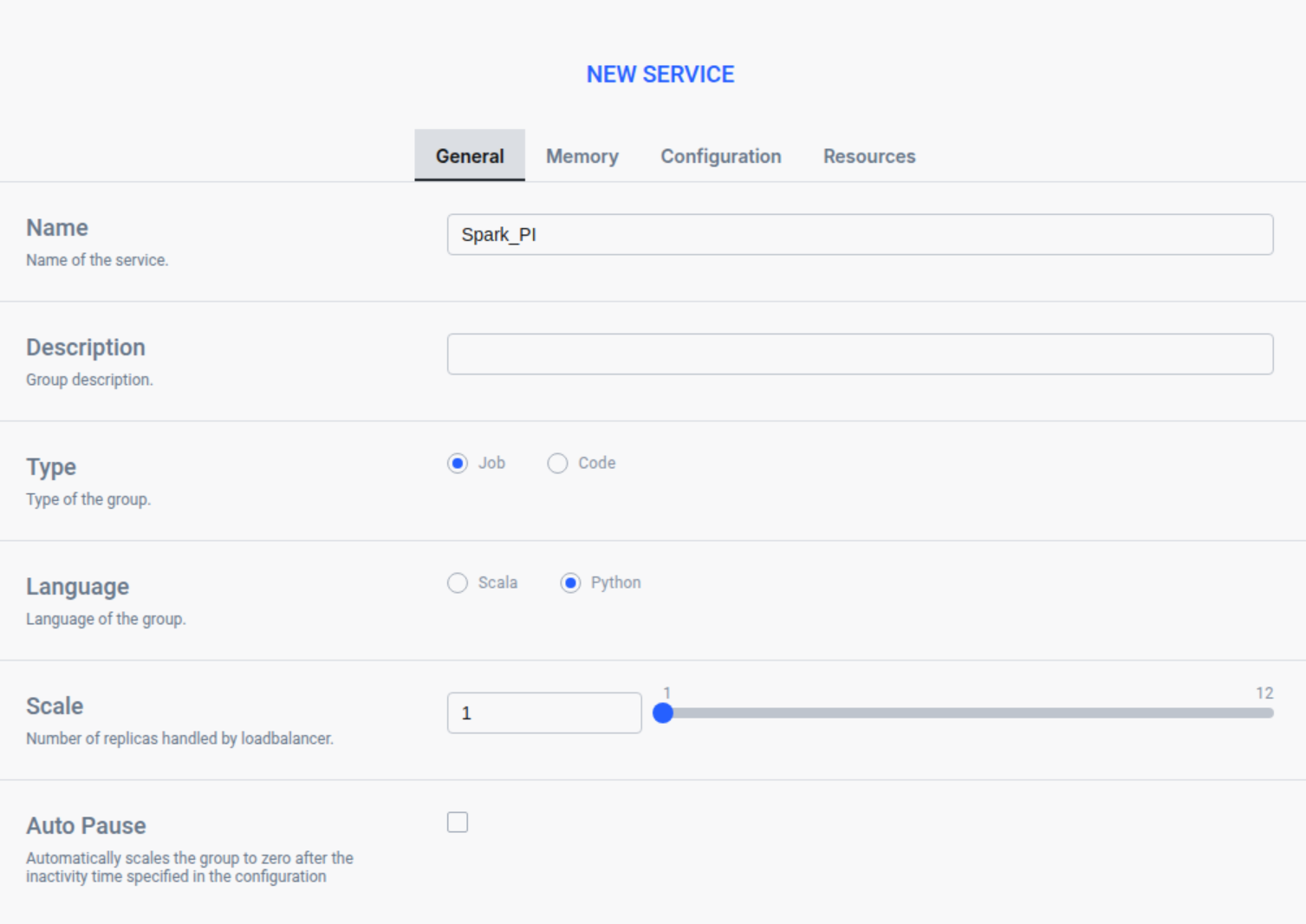
Dans le Généralités tab mettre le nom d’un service
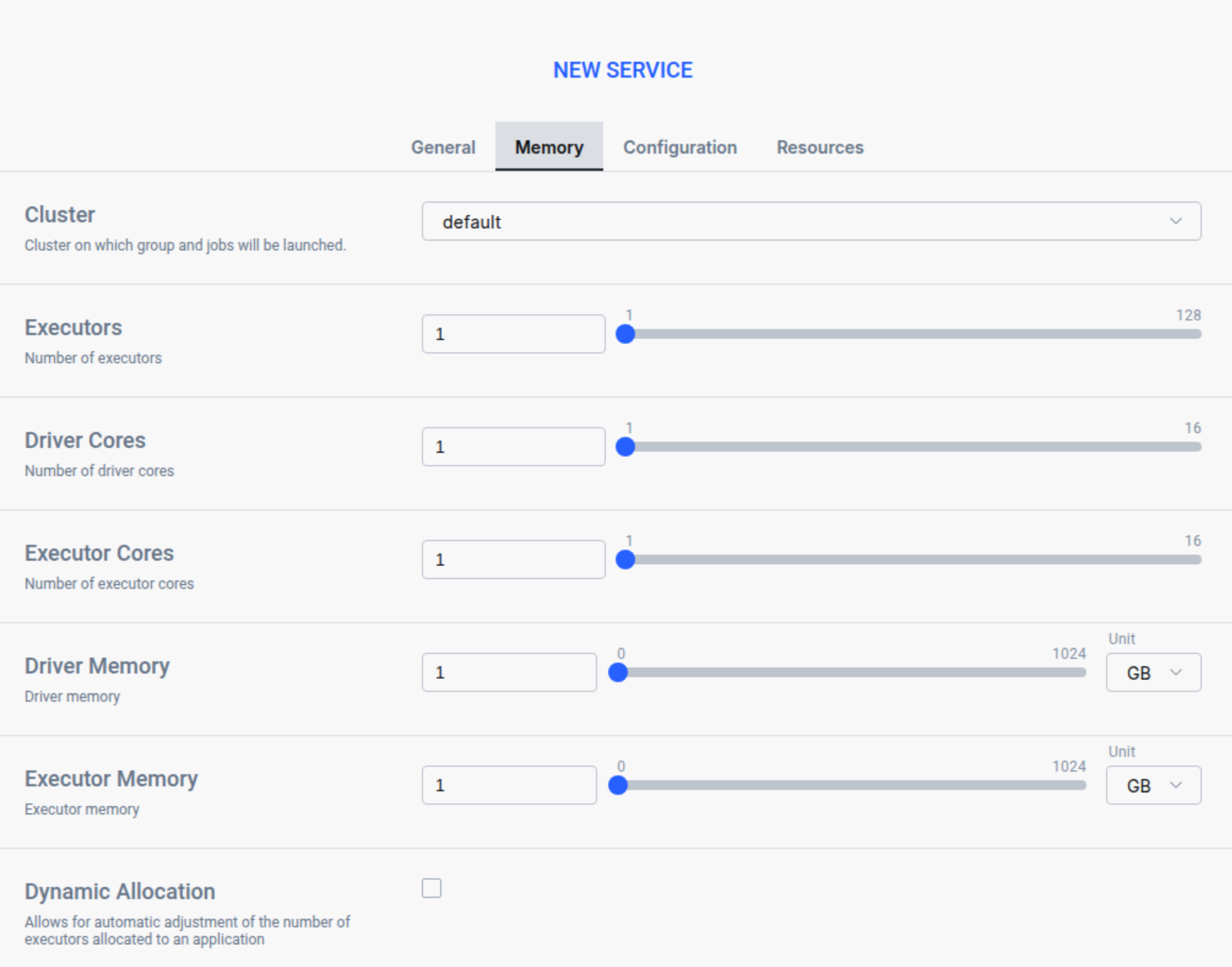
Dans le Mémoire Tab Choisissez un cluster et configurez vos paramètres de mémoire
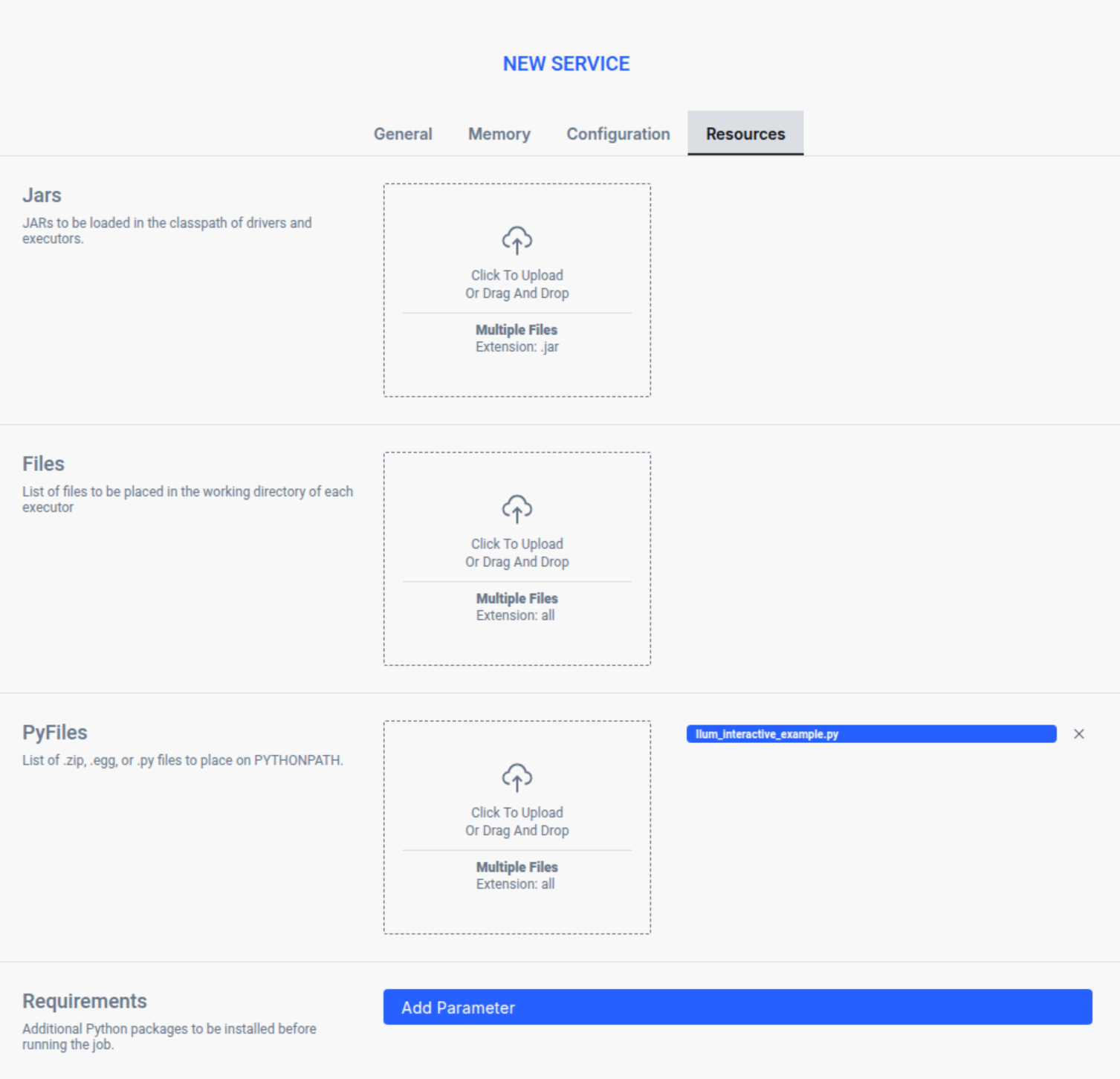
Dans le Ressource Onglet Téléchargez votre Spark lime
Presser Envoyer pour appliquer vos modifications, et Ilum créera automatiquement un pod de pilote Spark. Vous pouvez ajuster le nombre de pods d’exécuteur Spark en les mettant à l’échelle selon vos besoins.
Ensuite, allez dans le Charges pour localiser votre emploi. En cliquant sur son nom, vous pouvez accéder à sa vue détaillée. Une fois que le conteneur Spark est prêt, vous pouvez exécuter le travail en spécifiant l’attribut nom_fichier.nomclasse et la définition de paramètres facultatifs au format JSON.

Maintenant, nous devons mettre nom_fichier.nomclasse dans le groupe déposé :
Ilum_interactive_spark_pi. SparkPiInteractiveExemple
et définissez le paramètre slices au format JSON :
{
  « partitions »: 5
}
Les premières requêtes peuvent prendre quelques secondes en raison de la phase d’initialisation, les unes les autres seront immédiates.

En suivant ces étapes, vous pouvez soumettre et exécuter des travaux Spark interactifs à l’aide d’Ilum. Cette fonctionnalité permet de traiter les données en temps réel, d’améliorer l’interactivité de l’utilisateur et de réduire le temps d’attente des résultats.